*먼저 이글은 ㅄ같은 neo80cu의 초창기 여러 문제점으로
via지원을 제대로 설명못한 여러 업체때문에 고생하는
neo80cu 여러분에게 바칩니다.
지금까지 다른곳에서 고생했던 지식,
다운로드받았던 파일 싹다 지우고 여기서
처음부터 따라 하시길 바랍니다.
-목차-
(1) Neo80cu 펌웨어 업데이트
(2) Neo80cu Via 홈페이지
시작하기에 앞서 (중요)
1. 유선모드로만 진행합니다. (유무선 버전도 마찬가지)
2. 무선모드사용하는분들은 무선리시버 를 컴퓨터에서 빼주세요.
3. 외장하드/외장USB가 연결되어있다면 역시 usb빼서 제거해주세요.
필요파일 펌웨어 및 via에 필요한 .json 파일입니다.
https://www.qwertykeys.com/pages/fw?srsltid=AfmBOoq4XhK5jdGLpTlht55J8Lths7HgwXpQaqWRDW_-ZJIeM_7UASvL
공식 홈페이지
Neo80 이랑 Neo80 Cu랑 다른파일들이니 꼭 제대로 보고 다운로드받으세요
다운로드는 마우스 오른쪽클릭 - 다른이름으로 저장
혹시몰라 아래쪽에 파일 업로드합니다.
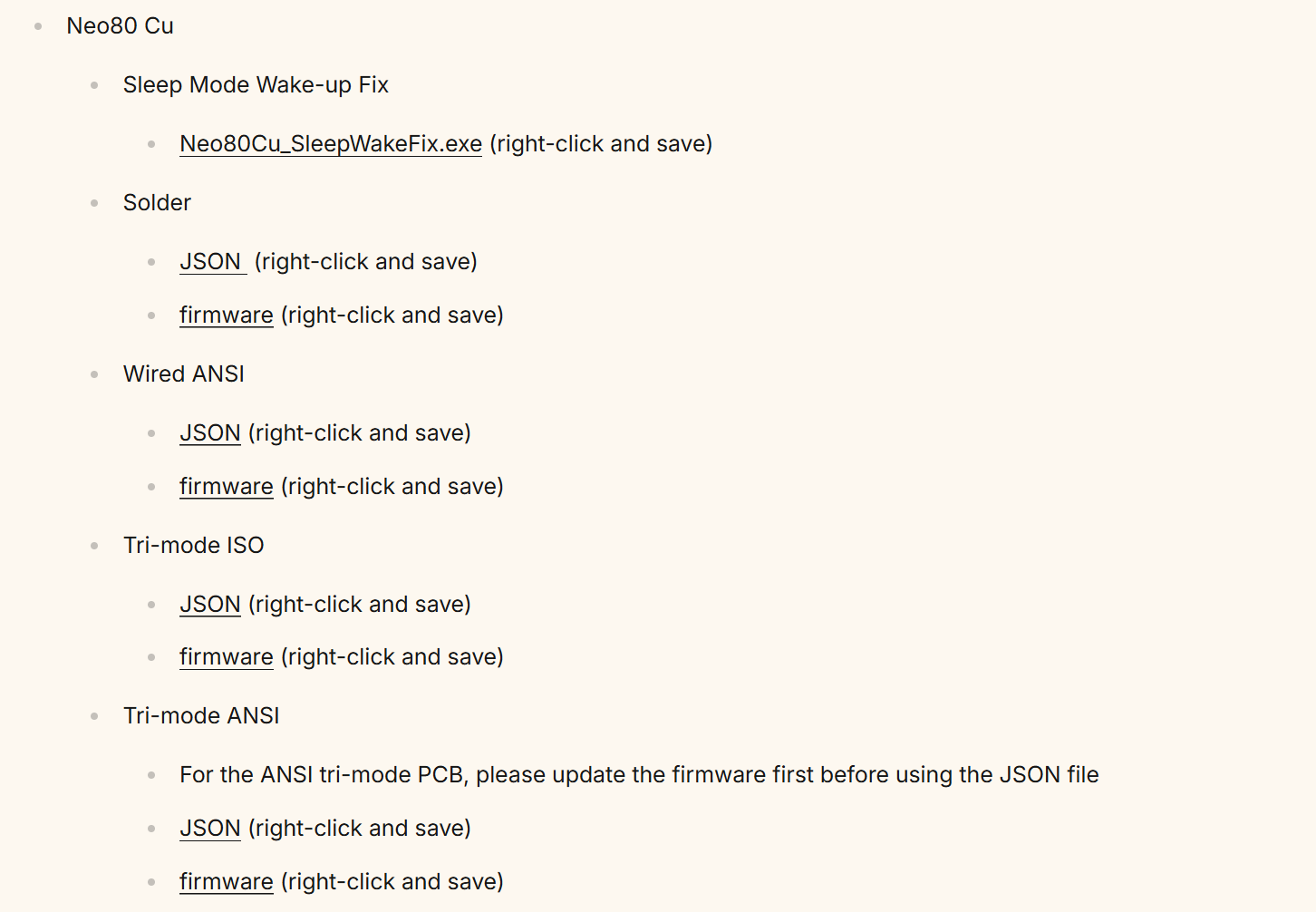
Solder - 납땜기판(핫스왑아님)
Wired ANSI - 유선전용 기판
Tri-mode ISO - 유무선 전용인데 엔터가 아래그림처럼 생긴 키보드
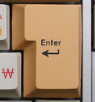
Tri-Mode ANSI - 유무선 전용인데 엔터가 아래그림처럼 생긴 키보드(대부분 국내 네오80cu는 이거씁니다)

Via에 필요한 .json 파일입니다
펌웨어 업데이트에 필요한 .bin 파일입니다.
(1) Neo80cu 펌웨어 업데이트
펌웨어 업데이트 하는법입니다.
1]
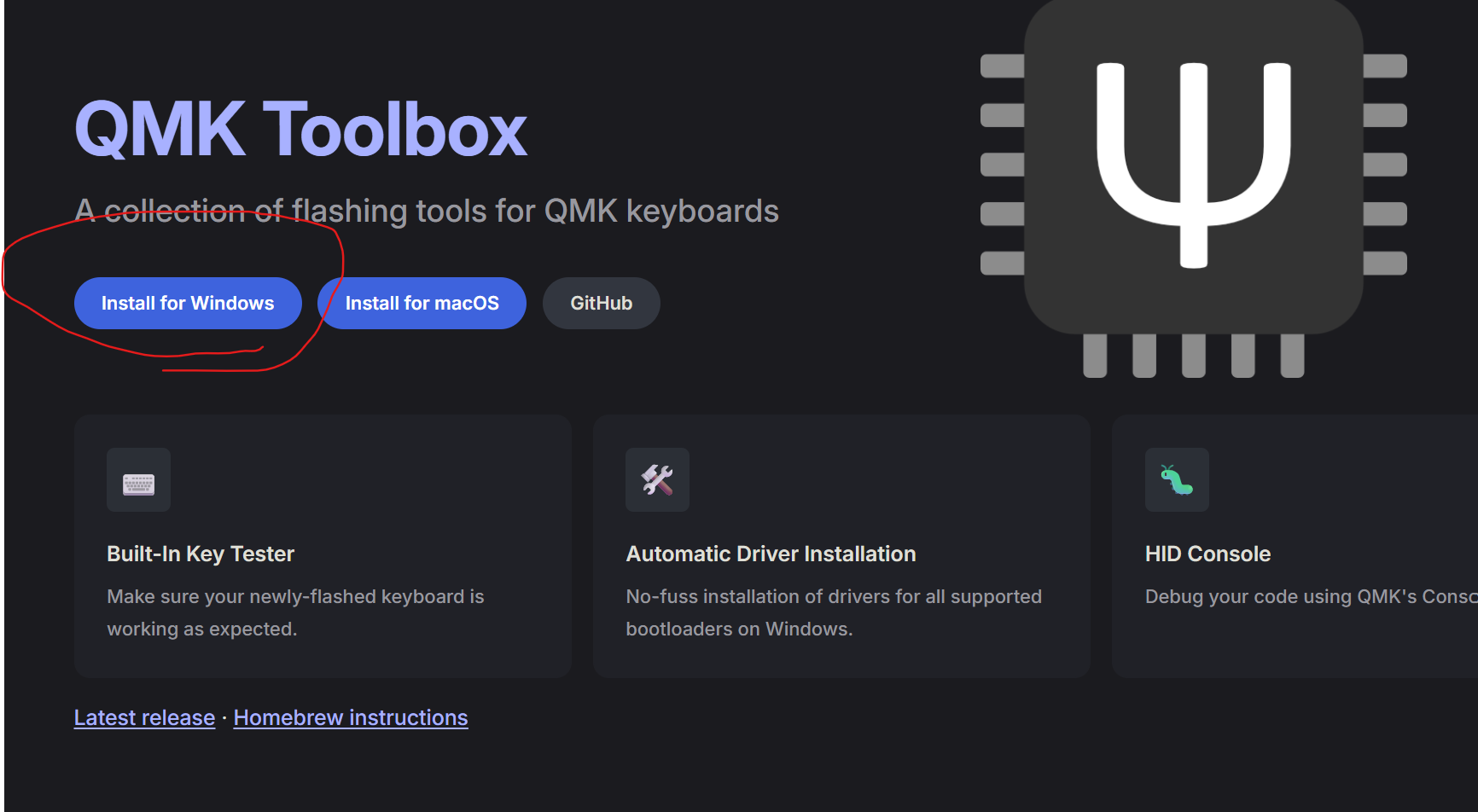
먼저 QMK툴박스가 필요한데 이거 "최신버전"으로 받아서 설치합니다. (중요)
시작하기전에 키보드 연결해제 하세요.
Neo80cu 캡스락 키캡을빼고 전원을 off로 바꿔줍니다. (캡스락오른쪽에 버튼있음)
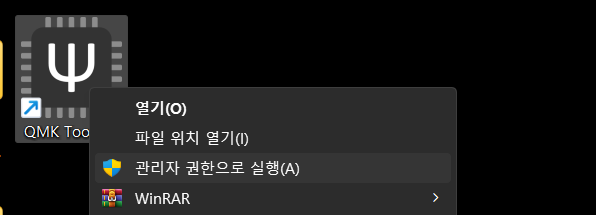
관리자권한으로 실행
2]
상단 Tools 누르셔서 Install Drivers 선택해서
드라이버 업데이트를해줍니다. 업데이트 하는데 몇초~1분여가량 걸립니다.
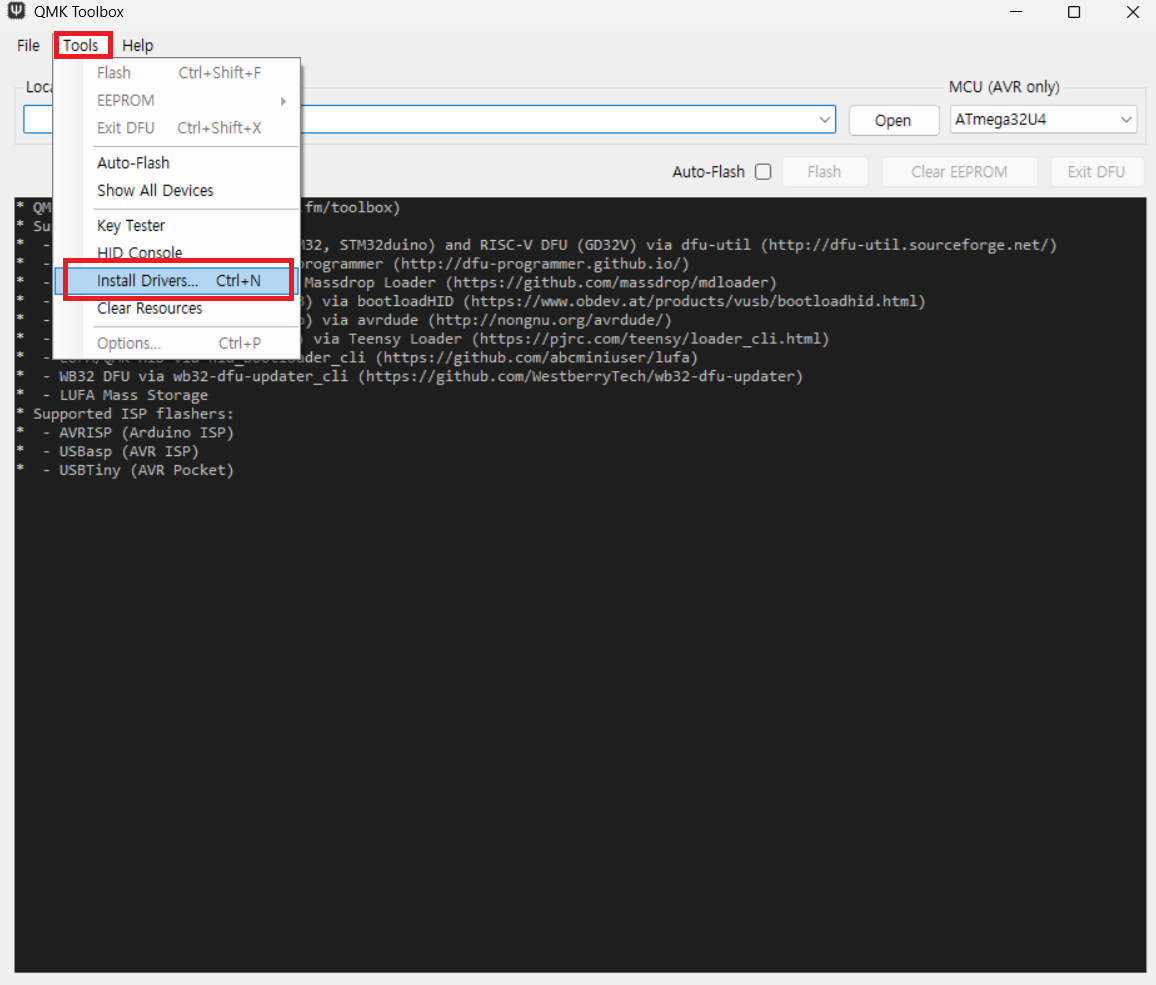
드라이버 다 설치했으면 오픈 눌러서 아까 다운받은 .bin파일 선택해 줍니다
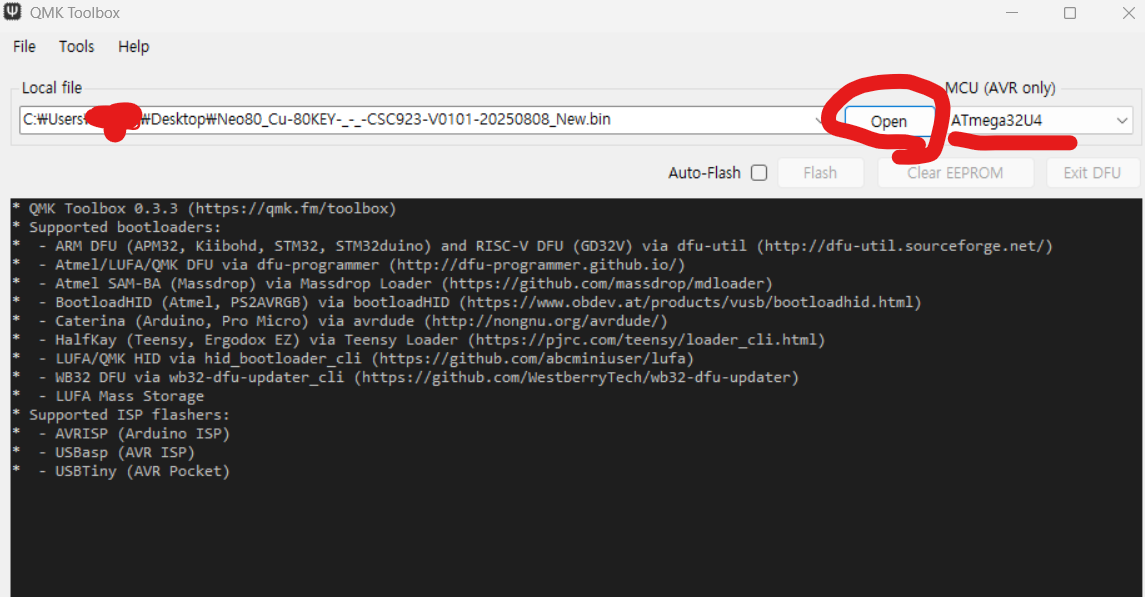
이제 Flash버튼눌러야 하는데 비활성화 되있다
키보드를 연결해야하는데
neo80 cu를 연결할때 ESC 를 누른상태로 USB-C 선을 연결해준다.
유선모드로 바꿔준다(이미 유선모드면 그냥 진행) 모드변경은 FN + ~ 이다. (숫자1 왼쪽에있는 물결 키)
그러면 usb연결되는 띵똥~ 음이 생기면서
새로운 외장하드를 인식한다 (중요)
이 외장하드를 빼고 다른 usb나 외장하드가 인식되어있으면 안됀다
(나는 G드라이브 외장하드가 인식돼서 패치파일이 거기깔리길래 외장하드 제거하고하였음)
툴박스화면에 노란색 글씨로 connected 어쩌고하는 문장이 있으면된다
그아래 빨간색 글씨들 몇줄 생기는데 신경안써도됌
그리고 Flash 버튼을 눌러준다
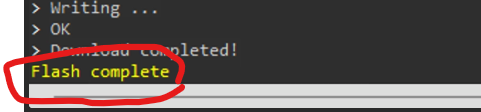
기다리면 노란글씨로 Flash finished 라고 완료됬다는 글이뜨면 툴박스 꺼주면된다.
이제 비아 사이트를가본다.
VIA
Your keyboard's best friend
usevia.app
톱니바퀴 설정탭가서 디자인탭보기 체크
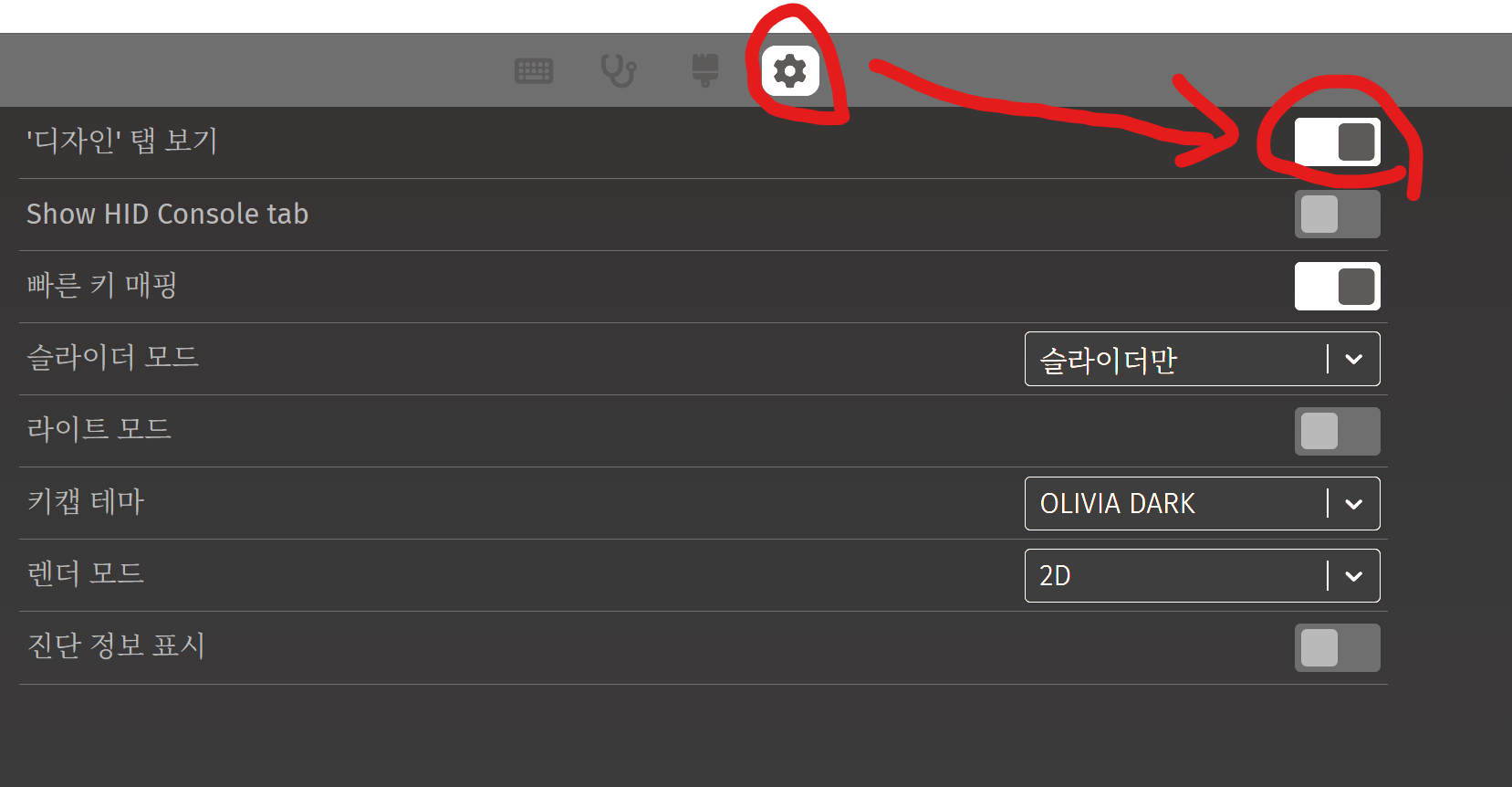
그다음 디자인 탭을 눌른다
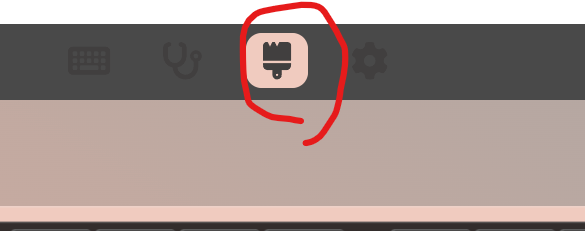
아래 불러오기 눌러서 Neo80_Cu_ansi.json
파일 선택하기
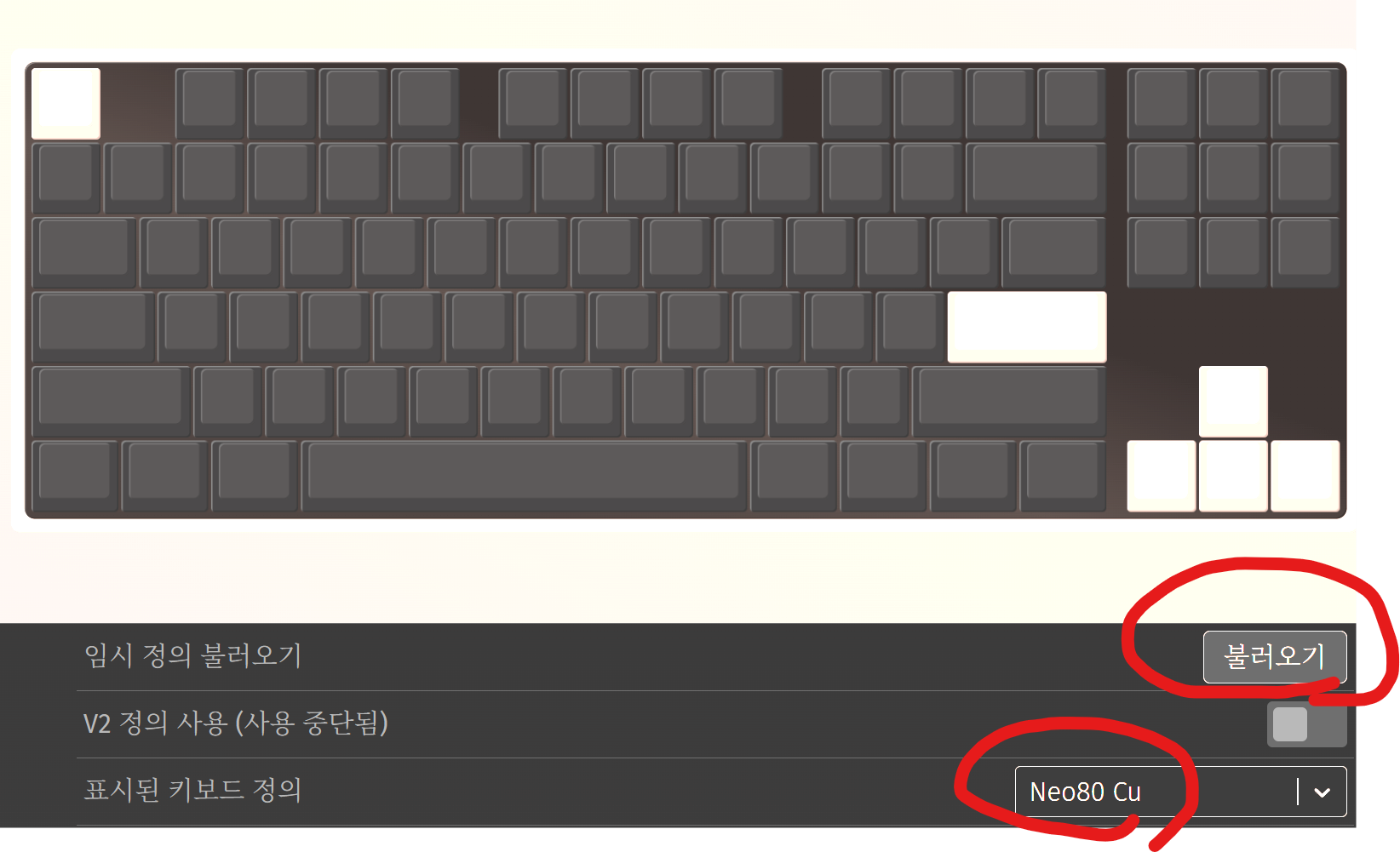
그러면 이렇게 아래로 스크롤해보면 1정의라고하고 네오80쿠 설정이 불러와진다.
혹시 정의가 여러개면 이전에 내가 계속 불러왔던거니 다 X표시로 꺼주고 1개만 불러오면됀다

드디어 대망의 마지막 via연결시간
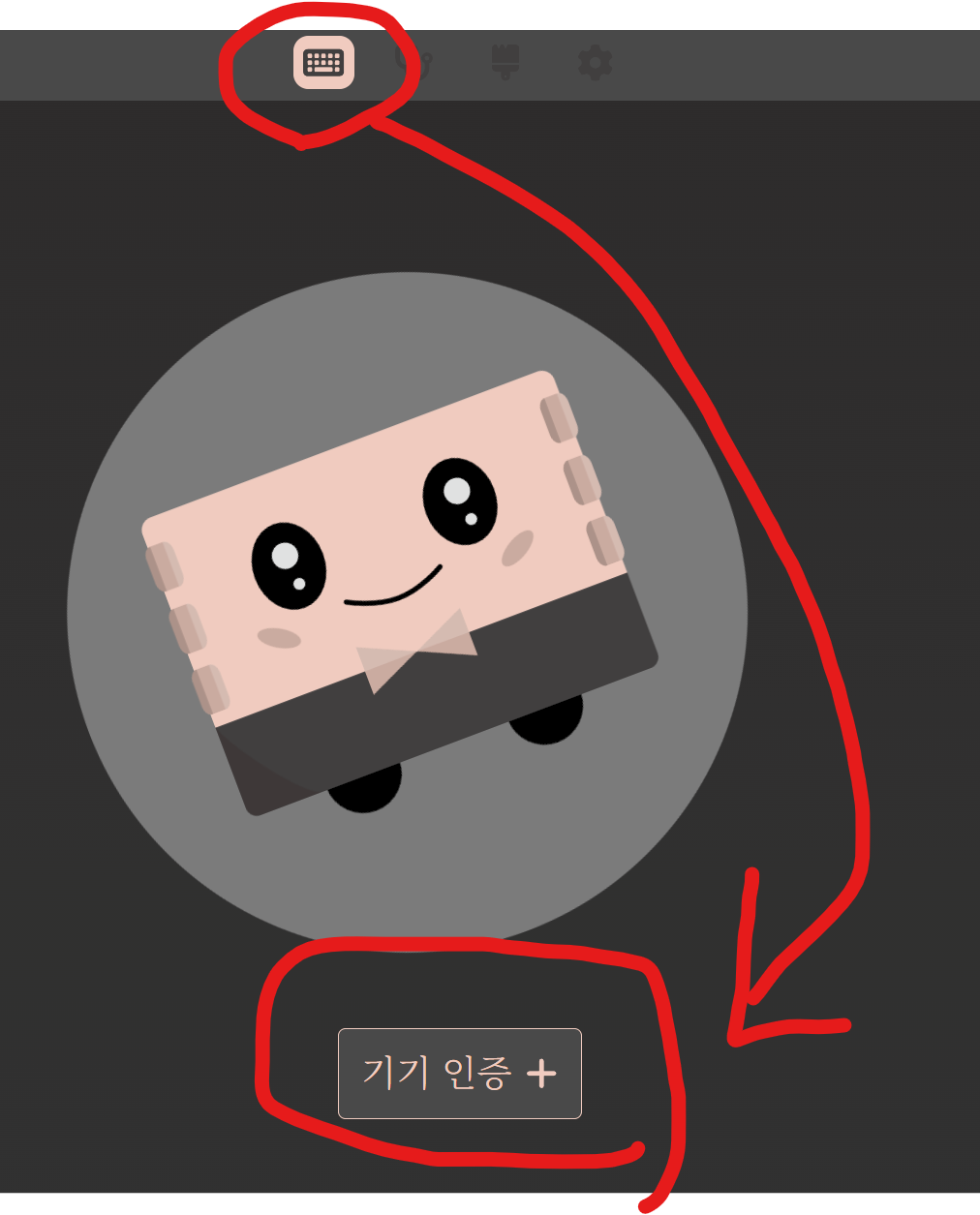
반드시 "유선" 만 나오게 해야한다. 2.4 라는 숫자보이면 무선리시버껴져있는거니 당장 무선리시버를 컴퓨터에서 빼도록한다
유선만 연결해서 고고

그러면 짜잔~
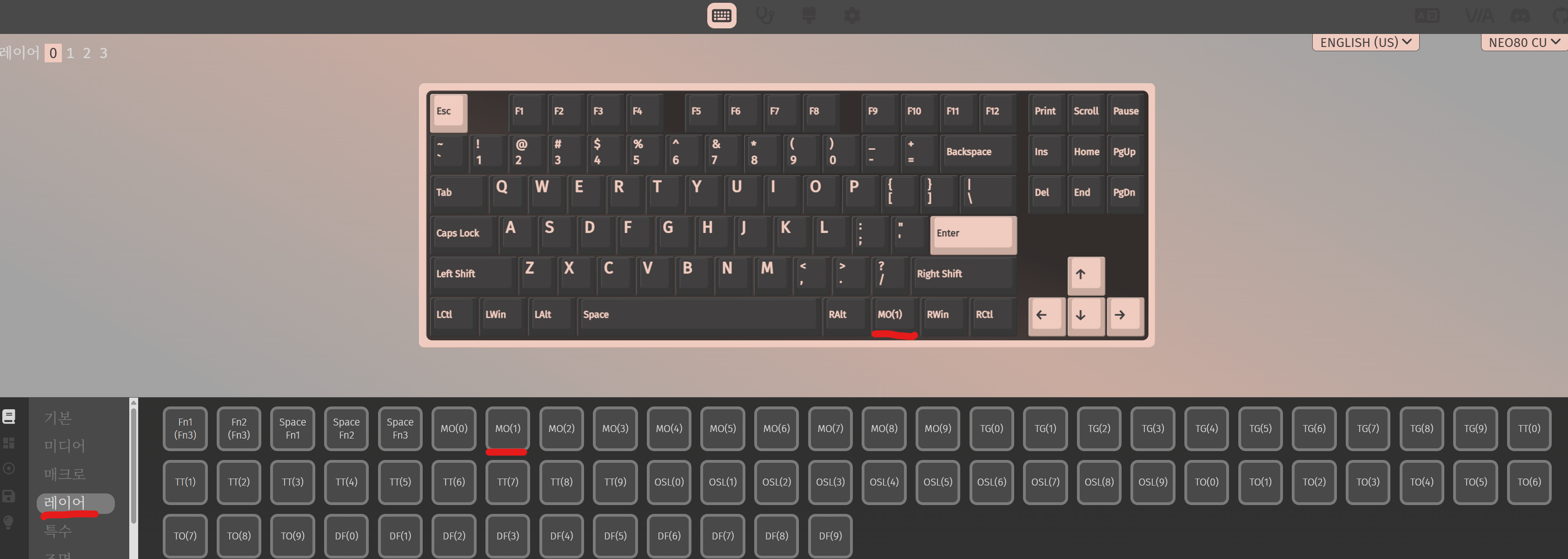
바로 이렇게 FN키도 바꿀수있게 Via에서 불러오기가 완료 되었습니다
저처럼 스트레스받지마시고 편하게 비아사용하시길
#Neo80cu via
#네오80쿠 비아
#네오80쿠 via
#네오80씨유 via
#neo80cu 펌웨어
#neo80cu 펌웨어 업데이트
#neo80 cu 펌웨어 업데이트
'하드웨어 > 메뉴얼(설명서)' 카테고리의 다른 글
| 마블라이벌즈 런처스킵 마블라이벌스킵 마블라이벌런쳐스킵 (1) | 2026.08.05 |
|---|---|
| 구글크롬 유투브재생바 밝기변화 유투브 시청 컨트롤바 커서 밝기 증가 해결 (0) | 2026.08.03 |
| NUT108 넛108 메뉴얼 설명서 넛츠108 설명서 조합키 넛108 조합키 (0) | 2026.07.29 |
| NEo80cu 유선연결 무선연결 네오80쿠 유선연결 네오80쿠 무선연결법 (0) | 2026.07.28 |


