1. 굴리킷 티티맥스 패드의 백버튼설정법, 백버튼 초기화
2. 패드 공장초기화 및 강제종료방법
3. 패드 아날로그스틱(썸스틱) 보정(캘리브레이션) 방법
ttmax 백버튼 설정법 및 백버튼 초기화방법

1.설정하려는 원하는 백버튼과 전면의 기어(톱니바퀴) 버튼을 동시에 꾹 누릅니다
컨트롤러가 짧게 진동하면 설정 모드(프로그램 모드)로 진입한 것입니다
2.백버튼에 할당하고 싶은 일반 버튼(A, B, X, Y 등)을 누릅니다.
컨트롤러가 길게 진동하면 설정이 완료된 것입니다.
할당 취소
톱니바퀴 버튼 + 백버튼을 길게 누르면 긴 진동과 함께 해당 백버튼 설정이 초기화됩니다
패드 공장초기화 및 강제종료방법
티티맥스는 펌웨어업데이트 후 에러가 잘나기로 유명해서
펌웨어 업데이트후에는 초기화를 시켜주는게 좋습니다
참고로 공장초기화(factory reset)을 시켜도 펌웨어 버전은 유지됩니다
1.기어(톱니바퀴) 버튼과 마이너스( - ) 버튼을 동시에 길게 누릅니다
패드에 진동이 오면서 저장되어 있던 모든 세팅(키 매핑, 감도 등)이 공장 출하 상태로 초기화됩니다
*이게 안될경우에는 핸드폰 어플인 Gulikit 을 설치해서 사용해야합니다.
핸드폰 어플인 굴리킷에 무선으로 연결하려면
PC에 TTMAX가 무선으로 연결되어있거나,
스마트폰에 블루투스로 연결되어있어야 사용할수 있습니다.
주의사항 : PC에서 라즈베리피코(pico)를 수신기로
연결하여 사용하고있을경우 무선 앱 연결이 안되니, 피코usb제거 후 ttmax를 연결해주세요
Gulikit어플을 실행하면 자동으로 패드 연결중이라고뜨고 곧이어 패드 메뉴가 뜹니다
메뉴 가장 아래에 팩토리리셋(공장초기화) 가 있습니다.
주의사항 2 : L,R트리거 시작데드존을 0으로할경우 입력오류가 생길수있음
기본설정은 트리거 시작데드존60
종료데드존30으로 되어있습니다.
2.패드 강제종료(강제로 전원끄기)
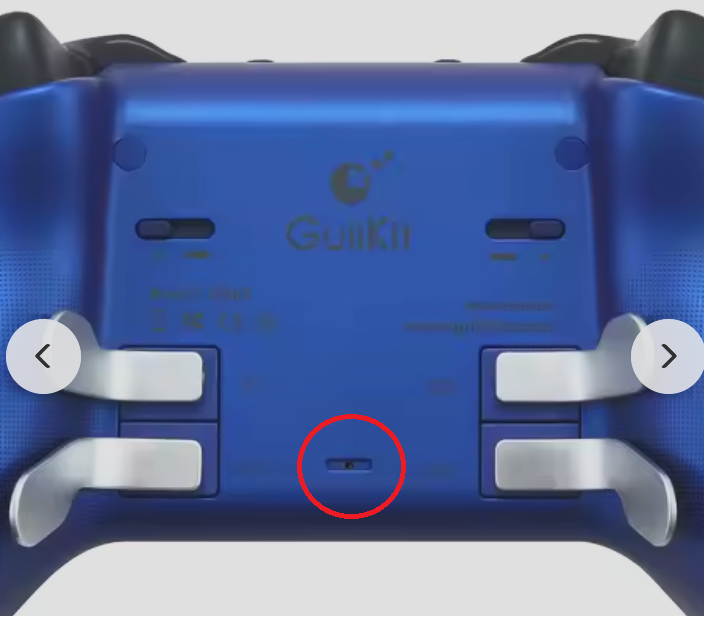
패드아래에 보면 위의 사진처럼 작은 구멍이있다
바늘이나 핸드폰 유심제거도구 처럼 얇은 핀같은걸 넣으면
"달칵"하는 눌리는느낌과 함께 패드 전원이 종료된다
강제종료는 할일이 없으면좋겠지만
펌웨어업데이트 후 무한진동이나 버튼이안먹는등의 에러가 자주발생한다
조이스틱 & 트리거 보정
패드 전원이 켜진 상태에서 L + R + D-패드 왼쪽 + A 버튼을 6초이상 길게 누르고있으면,
L,R스틱 갈림방지링의 LED컬러가 변한다
이때,
양쪽 조이스틱을 원형으로 2~3회 크게 돌려줍니다
자이로스코프 보정:
패드를 평평한 바닥에 두고
(+) 버튼과 (-) 버튼과 D-패드(십자키) 왼쪽 과 A 버튼을 동시에 누르면 한 번 진동하며 보정됩니다.
'하드웨어 > 메뉴얼(설명서)' 카테고리의 다른 글
| 게임패드 플스패드 엑스박스패드 엑박패드 스위치패드 파지법 잡는법 그립법 패드파지법 게임패드파지법 게임패드그립법 게임패드잡는법 게임패드그립방법 게임패드잡는방법 (0) | 2026.08.29 |
|---|---|
| 마블라이벌즈 런처스킵 마블라이벌스킵 마블라이벌런쳐스킵 (1) | 2026.08.05 |
| 구글크롬 유투브재생바 밝기변화 유투브 시청 컨트롤바 커서 밝기 증가 해결 (0) | 2026.08.03 |
| NEO80cu via 네오80cu via 네오80씨유 via 네오80쿠 via 설정 설치 세팅 neo80cu 펌웨어 (0) | 2026.07.30 |
| NUT108 넛108 메뉴얼 설명서 넛츠108 설명서 조합키 넛108 조합키 (0) | 2026.07.29 |


